 Рюкзак со светящимся экраном, на который можно закачать свою картинку
Соединение проводов в локальной сети: как сделать правильно
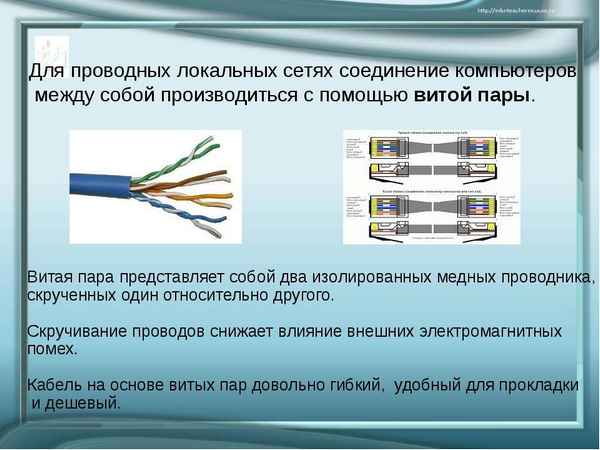
Взгляните на фото выше. Именно так видится новичкам соединение компьютерной техники в единые сети. Бесчисленное множество проводов, иногда даже вызывает у них панику, но на самом деле, все не так страшно, как может показаться на первый взгляд.
Соединение проводов локальной сети, можно сравнить с игрой на гитаре, так как оба эти процесса максимально схематичны, и достаточно узнать азы, чтобы начать успешно оттачивать мастерство.
Содержание
- Проводное соединение
- Сетевое соединение свитчерами, роутерами (маршрутизаторами), и беспроводными устройствами
Проводное соединение
Как вы уже поняли, данный материал будет посвящен созданию небольших компьютерных сетей у себя дома или в небольшом офисе. Согласитесь, что лучше один раз узнать основные тонкости, и в дальнейшем выполнять все настройки самому, чем каждый раз приглашать специалиста, и платить ему за это немалые деньги.
Так что, если вы мелкий предприниматель или энтузиаст, желающий подключить ноутбук друга к своему компьютеру, и всю ночь напролет играть в любимые игры, то оставайтесь с нами до конца. Итак, поехали!
Сетевое оборудование
Начнем мы с самого простого, и будем постепенно усложнять схему соединения. Так вы сможете лучше понять смысл взаимодействия периферии, и в дальнейшем применить знания на пpaктике.
Сетевой разъем LAN: как соединить два компа проводомПервым, что вы должны знать, это имеется ли на вашем компьютере сетевой порт LAN. Выглядит он, как показано на картинке выше, а искать его нужно на задней панели вашего системного блока, или, если у вас ноутбук или моноблок, то на боковых панелях.
Боковая панель ноутбукаПомимо указанного разъема, боковая панель ноутбука может содержать порты USB, в различном количестве, а так же гнезда VGA и HDMI, к которым можно подключить провод соединяющий компьютер и телевизор.
Итак:
- Подавляющее большинство современных материнских плат, уже имеет встроенное сетевое оборудование, а его программное обеспечение содержит все необходимые драйвера, необходимые для корректной работы устройства.
- Но многие представители старого оборудования, например, некоторые материнские платы под сокет LGA 775, которыми до сих пор пользуется много людей, данного оборудования на борту не имеют. В таком случае, вам потребуется отдельная сетевая карта, купить которую, можно в любом компьютерном магазине.
- Цена такой платы колeблется от 300 до 1000 рублей, в зависимости от производителя и пропускной способности карты.
- Сетевую карту также придется приобрести, если встроенное оборудование вышло из строя, если вам требуется дополнительный разъем для подключения независимой сети, или для организации сервера.
Устанавливается данная карта в PCI-Express слот, который вы можете обнаружить, сняв левую боковую крышку с вашего системного блока (опционально, для корпусов различных моделей). Делается это очень просто – достаточно выкрутить удерживающие крышку винты сзади корпуса, и сдвинуть её назад.
Совет! Прежде чем начинать любые манипуляции с системным блоком, не забудьте его предварительно выключить и отсоединить от электрической сети, дабы избежать поражения током.
Материнская плата: 1 – PCI-Express; 2 – панель для выводов- Сняв боковую крышку, вы увидите материнскую плату. Они могут быть разного размера и цвета, но на подавляющем большинстве, расположен хотя бы один слот PCI-Express. На приведенном фото, их насчитывается целых 6 штук.
- Каждому разъему на задней панели, соответствует окошко под выводы платы. Если на вашем ПК оно до сих пор глухое, то выломайте его плоскогубцами. Будьте осторожны, и постарайтесь не задеть ближайшие части электронных схем.
- Далее установите в посадочное гнездо сетевую карту. Делайте это с заметным нажимом, чтобы убедиться, что плата соединилась надежно.
- После, зафиксируйте карту при помощи винта, если того требует конструкция корпуса ПК.
Всё, теперь вы готовы к соединению компьютеров в сеть
Прямое подключение
Самым простым вариантом соединения, является подключение двух компьютеров через сетевой кабель напрямую, без использования маршрутизаторов.
Для этого вам потребуется провод «витая пара», который можно приобрести в виде готового решения определенной длины, или взять его требуемым погонажем, с последующим обжатием коннекторов. Выполнить эту процедуру вам помогут продавцы в компьютерном магазине.
Вставляем оба конца провода в выходы LAN на сетевых картах соединяемых компьютеров. Теперь осталось дождаться, пока умная система не выставит все параметры, и начать пользоваться сетью. Вы, наверное, хотели бы услышать именно эти слова? Но на самом деле, это не очень удачная шутка. Поковыряться в настройках, придется в любом случае.
Разбирать процесс отладки сети, мы будем на примере самой популярной на сегодня операционной системы Windows 7. Если же вы являетесь обладателем более старых или новых версий, то не спешите расстраиваться, так как настройка не отличается ничем. Вся разница заключается в местах расположения нужных настроек, которые легко можно отыскать в интернете.
Инструкция по настройке будет рассмотрена пошагово, с подробным изображением каждого этапа — так что выполнить настройку своими руками, вам не составит никакого труда.
Настройка сетиНажимаем кнопку пуск, и выбираем пункт «Панель управления».
Открываем доступ ко всем категориям и настройкамЕсли перед вами открылось окошко с видом, как на фото выше, то будет гораздо удобнее перейти к классическому виду данной панели, где будут доступны все имеющиеся настройки системы. В правом верхнем углу, кликаем на выпадающее меню «Просмотр», и выбираем пункт «мелкие значки».
В открывшемся окне нас интересует пункт «Цент управления сетями и общим доступом». Находим его в списке, и кликаем один раз левой кнопкой мыши.
Настройки локальной сетиВаша операционная система автоматически определит новое подключение по локальной сети, и обозначит его как неопознанную сеть. Если этого не произошло, то чуть ниже находится пункт «Настройка нового подключения или сети». В нем вы сможете пошагово распознать сеть, и выполнить её настройку. Если же все определилось автоматом, то переходим по выделенному пункту «Подключение по локальной сети».
Все дальнейшие шаги полностью идентичны настройкам в остальных операционных системах Windows, в том числе и ХР.
Переходим к настройке сетевого подключенияПеред вами откроется маленькое окошко, в котором можно отслеживать текущее состояние сети. Нас интересует кнопка «Свойства».
Настройка протокола ТСР/IPВ следующем окошке можно выбирать между сетевыми службами и протоколами. Нам важен один единственный пункт с названием «Протокол Интернета версии 4 (TCP/IPv4)». Делаем по нему двойной клик левой кнопкой мыши, и переходим в меню настройки IP-адреса.
Вы видите перед собой свойства интернет протокола, где мы вручную зададим уникальное имя компьютера, называемое IP-адрес. Требуется оно для того, чтобы система корректно распознавала компьютеры в составе сети. Если этого не сделать, или случится так, что у двух ПК адреса совпадут, то случится конфликт IP-адресов, и сеть не заработает.
Итак:
- Первым шагом, измените положение метки на «использовать следующий IP-адрес».
- Далее вносится значение IP в следующем формате. Адрес состоит из четырех цифр разделенных точками: вводите их поочередно, следя за положением курсора: 192.168.0. n, где n – любое значение от 1 до 255. Главное, чтобы выбранное число не совпадало с числом на втором компьютере.
- Следующим шагом, кликните на поле пункта «Маска подсети». Оно автоматически заполнится, и установит значение: 255.255.255.0
Далее нажимайте «ОК», и закрывайте все окна. Теперь нам потребуется задать имя рабочей группы. Для этого кликните правой кнопкой мыши на значке «Мой компьютер» и выберите пункт «Свойства».
Перед вами откроется следующее окно, где нам нужен пункт «Дополнительные параметры системы».
Мой компьютер: свойстваВ открывшемся окошке выбираем вкладку «Имя компьютера».
В открытой вкладке вы увидите следующие пункты. Нам нужна кнопка «Изменить». Нажав на неё, вы увидите окно, где можно будет задать новое имя компьютера и название рабочей группы. Нас интересует второе.
Настраиваем имя рабочей группыВ отличие от IP-адреса, название рабочей группы должно быть идентичным на всех машинах, включенных в сеть. Записывается оно прописными буквами латинского алфавита. Чаще всего используют названия: MSHOME или WORKGROUP. Но вы вольны задать имя самостоятельно по своему усмотрению.
На этом настройка сети закончена, и её текущая конфигурация позволит вам открывать доступ к принтеру, папкам и даже интернету, но это уже тема для другой статьи.
Подключение через коммутатор
Приведенная инструкция по настройке сетевого соединения, применима к любому типу подключения — будь то отдельный кабель, или многопортовый маршрутизатор. Коммутатор или сетевой концентратор (хаб) — это однотипные устройства, предназначенные для разветвления сигнала, и объединения в сеть двух и более компьютеров.
8-ми портовый концентратор «Acorp»Для обычного неосведомленного пользователя, коммутатор – это небольшая пластиковая или металлическая коробочка с кучей мигающих лампочек. Знающий же человек, с легкостью соединит с его помощью в сеть несколько компьютеров.
Концентраторы выпускаются разных видов, и могут быть рассчитаны на подключение как небольшого количества компьютеров, так и для достаточно обширных сетей. От этих параметров, прежде всего, зависит цена подобных устройств.
Разъемы под провод для соединения компьютерa и ноутбукaВ нашем распоряжении имеется старенький китайский хаб фирмы «Acorp», поддерживающий работу сетей на скорости до 100 Mb/s.
Давайте на его примере разберем строение подобных устройств:
- На лицевой крышке хаба, расположена световая индикация состояния сети. Данное информационное табло позволит с легкостью определить все верно функционирующие элементы сети.
- На задней панели расположены разъемы для подключения кабелей от компьютеров. Обозначены они: 1х, 2х,3х … и т.д.
- Один из разъемов может быть помечен как «UP-Link» — он не является самостоятельным портом, и дублирует один из стандартных (обычно первый или последний), и предназначается для последовательного соединения в одну цепь нескольких концентраторов.
- Некоторые модели хабов могут иметь переключатель MDI/MDI-X, который переводит разводку гнезда из стандартного состояния, в режим UP-Link. Данный прием позволяет производителям сэкономить на портах.
- Также нередко встречаются модели с автоматическим распознаванием подключения. Маркируются они «Auto-MDI». Эта функция очень удобна, и не требует вмешательства пользователя.
С помощью разъема UP-Link, соединить в сеть можно любое количество компьютеров. Достаточно подключить один конец кабеля в стандартный выход первого концентратора, а другой — в соответствующее гнездо на втором.
Как проводом соединить два компа в сетьЧтобы выполнить подключение, соедините все имеющиеся компьютеры с помощью кабеля витая пара, с коммутатором, занимая поочередно свободные разъемы.
Далее, подключите устройство в электрическую сеть, и выполните уже описывавшиеся настройки, на всех подключенных ПК. Не забывайте о том, что IP-адреса должны всегда быть уникальными. Поэтому, чтобы не запутаться, присвойте каждой машине порядковый номер, который и вносите в настройки. Теперь вы сможете находиться в сети целой группой.
Сетевое соединение свитчерами, роутерами (маршрутизаторами), и беспроводными устройствами
Коммутатор является простейшим сетевым устройством. Принцип его работы следующий – он принимает сигнал с одного порта, и дублирует его на все оставшиеся, из-за чего возможны конфликты пакетов информации, сталкивающихся на каком-нибудь одном порту.
И если в домашних сетях такие неприятности случаются довольно редко, то для правильной, быстрой и безопасной работы крупных сетей, применяют свитчеры.
Свитчер
Свитчер D-Link DES-1024DСвитчер (переключатель) – это устройство способное делить сеть на независимые участки, которые могут включать в себя подсеть из концентраторов. Условно их можно обозначить уровнями, где хаб – первый, а свитч второй.
- Данное устройство способно принимать сигнал, и отправлять его на определенный порт, который оно находит по MAC-адресам подключенных сетевых устройств.
- Такое соединение имеет ряд преимуществ перед стандартными концентраторами, так как позволяет использовать широкополосное соединение для передачи пакетов информации.
- К тому же, сеть, построенная через свитчер, имеет больше потенциала для дальнейшего расширения.
Оба типа указанных устройств обладают одним недостатком – они не в состоянии контролировать скорость интернета, и делить её в нужных пропорциях между элементами сети. И если на одном из компьютеров запустят программу, которая потрeбляет много интернет ресурсов, то скорость соединения на остальных машинах сильно снизится.
Для выхода из подобной ситуации можно назначить сервер, который, пользуясь административными правами, ограничит скорость доступа к интернету всех ПК, или установить в качестве раздающего устройства маршрутизатор.
Локальная сеть через роутер
Роутер, или маршрутизатор – это высшее сетевое устройство, оснащенное программным обеспечением и компьютерной логикой. Оно способно объединять в единое сетевое прострaнcтво множество подсетей разных уровней, которые могут содержать как свитчеры, так и концентраторы.
Сегодня роутеры можно встретить пpaктически в любом офисе, квартире или кафе, так как с их помощью можно раздавать интернет через беспроводные сети Wi-Fi.
Современный сетевой маршрутизатор: как соединить двa компa проводомДанный элемент сети имеет множество тонких настроек, некоторые из которых мы сейчас и разберем. Но для начала давайте рассмотрим внешний интерфейс этого устройства.
Роутер: задняя панельПеред вами задняя панель маршрутизатора, на которой расположены уже знакомые вам LAN разъемы, может присутствовать вход для DSL сигнала, или же под оптоволоконное соединение. Далее идут гнездо с кнопкой для подключения и управления питанием устройства, а также USB разъём и кнопка RESET, которые предназначены для управления прошивкой роутера, и сброса настроек на заводские.
Так вот, используя LAN выходы маршрутизатора, можно не только подключиться к интернету, но и организовать локальную сеть. Настройка такого соединения займет у вас еще меньше времени.
Первым делом соедините проводами с роутером все подключаемые устройства, и включите питание. Затем, на компьютере, который подключен к порту №1, зайдите в любой браузер, и введите в адресную строку: 192.168.1.1 (может отличаться для разных моделей, смотрите инструкцию к роутеру).
Вводим в браузере адрес маршрутизатораПеред вами появится окошко с запросом имени пользователя и пароля. Для первой строки с завода, обычно устанавливается значение «admin», вторая же либо аналогична, либо вообще не содержит данных.
Заходим в настройки роутераПосле, откроется меню с основными настройками маршрутизатора (отличается в зависимости от производителя устройства). Здесь вводятся данные, выдаваемые провайдером для подключения интернета, а так же настраивается беспроводная сеть. Но сейчас нам нужно не это. Ищем пункт настройки LAN. Для этого переходим по пунктам «Дополнительные настройки» — «LAN».
Настройка LANЗдесь нам важно два пункта: IP-адрес роутера, и статус DHCP сервера. Последний отвечает за автоматическое распределение IP-адресов, в указанном диапазоне (также при необходимости, можно включить некоторые статические адреса).
Переведите значение статуса сервера DHCP, в положение «включен», сохраните изменения, и закройте браузер. Далее, система определит все автоматически. Если этого не произошло, то убедитесь, что в «Протоколе Интернета версии 4 (TCP/IPv4)» стоит отметка возле пункта «Получить IP-адрес автоматически». Если вы забыли, как войти в эти настройки, то вернитесь к первой части статьи.
Локальная сеть через Wi-Fi
Думаем, что уже все догадались, что для того чтобы подключиться к локальной сети роутера, достаточно соединиться с ним через беспроводную сеть Wi-Fi. Но как быть, когда нет под рукой никакого сетевого оборудования, интернет не уплачен, а поиграть с товарищем через сеть очень хочется?
Если на вашем компьютере установлен Wi-Fi модуль, то соединить его с другим устройством можно с помощью смартфона.
Делается это следующим образом:
- Зайдите в настройки смартфона и активируйте сеть Wi-Fi;
- Перейдите в раздел «Мобильные данные и сети», и найдите там пункт «Мобильная ТД» или «Точка доступа»;
- Активируйте пункт «Портативная ТД Wi-Fi».
- После этого, ваш телефон начнет раздавать беспроводное сетевое подключение. Чтобы к вам не подключались «левые» пользователи, тут же настройте безопасность сети, и укажите пароль для подключения.
Теперь вы можете выполнять поиск беспроводной сети через компьютер, и подключаться к ней. Все дальнейшие действия аналогичны подключению к Wi-Fi роутеру. Скорости подобного соединения, конечно, будет недостаточно, чтобы обмениваться объемным видео, но её вполне хватит для простейших повседневных задач.
На этом, пожалуй, подведем итог нашей статье. Надеемся, что помогли вам разобраться в данном вопросе, и соединение проводов по локальной сети, больше не будет вызывать у вас вопросов. Главное — помните, что все сделанные вами настройки и изменения, всегда можно вернуть в первоначальное состояние, без риска выхода оборудования из строя.
Комментарии:
 Открывайте схему подключения люстры на двухклавишный выключатель. Варианты соединения светильников с 2, 3 проводами на двойной выключатель. Варианты комбинирования проводников на трехрожковой или пятирожковой модели....
04 12 2025 20:35:16
 Светодиодная лента SMD 5050 - основные параметры, применение, советы по подключению и использованию....
03 12 2025 14:20:20
 Руководство по выбору и эксплуатации светодиодных (LED) и галогеновых ламп с цоколем R7S. Полная информация про патроны и лампочки R7S....
02 12 2025 23:17:55
 Вопрос, как подключить оптический кабель интересует уже не только специалистов, но и обычных пользователей. Постараемся раскрыть тему подробнее....
01 12 2025 3:41:44
 Читайте здесь, как поменять патрон в люстре. Следуйте инструкции и соблюдайте правила безопасности, чтобы быстро и без проблем снять патрон, извлечь цоколь и произвести замену детали....
30 11 2025 16:10:45
 Розетки для бытовой техники на кухне могут создать массу проблем. Ведь эта комната является своеобразным сосредоточением электроприборов....
29 11 2025 20:47:33
 Как своими руками сделать подсветку ног в машине. Схема подключения освещения при открытии двери автомобиля....
28 11 2025 19:42:26
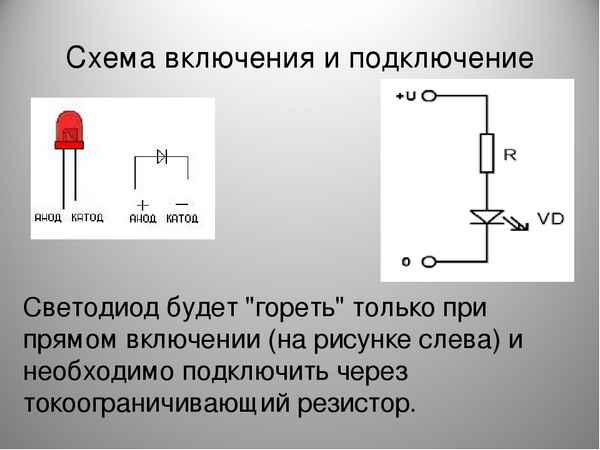 Разберем как правильно подключить светодиод параллельно и последовательно, как подключить без резистора и можно ли подключить LED к сети переменного тока?...
27 11 2025 12:49:13
 Читайте здесь, как перевести Люксы в Люмены при организации освещения. Узнайте, чем отличаются Лк от Лм, какое их соотношение при переводе. Смотрите, какое значение Люменов для разных типов лампочек, и какие нормы освещенности в Люксах для разных помещений...
26 11 2025 16:40:42
 Оформление интерьера светодиодными светильниками считается популярным решением, поскольку именно так обеспечивается красота, пpaктичность, надежность и прочие...
25 11 2025 11:47:15
 Схема и инструкция параллельного и последовательного соединения. Применение в быту. Преимущества и недостатки параллельного соединения. Как не допустить ошибок?...
24 11 2025 1:42:18
 Солнечная батарея своими руками: преимущества и недостатки самодельных изделий. Пошаговая инструкция по самостоятельному монтажу. Разновидности солнечных батарей. Какие инструменты и материалы необходимы....
23 11 2025 4:22:59
 Будем переделывать люминесцентный светильник и лампу дневного света с помощью светодиодной ленты или точечных светодиодов. Подробные инструкции и схемы....
22 11 2025 7:41:30
 Подключать светодиодную ленту нужно через стабилизатор. Для машины выбираем ленту малой мощности типа SMD 3528 60 шт/м....
21 11 2025 16:22:50
 Читайте здесь о выборе ламп для аквариума и организации правильного освещения. Что предпочесть для светильника: люминесцентные лампочки, светодиодные. Как рассчитать свет на количество литров воды....
20 11 2025 12:49:25
Сегодня нам предстоит разобраться, как организовать обогрев трубопроводов греющим кабелем. Мы выясним, какой именно кабель стоит приобрести, как подобрать его мощность и как правильно установить кабельную систему обогрева....
19 11 2025 10:21:52
 Если вы, уходя из дома, постоянно переживаете, выключили ли вы электроприборы, то поможет избавиться от лишней траты нервов суточная розетка с таймером....
18 11 2025 17:36:59
 LED телевизор или LCD? Это фундаментальный вопрос, который охватывает всех тех, кто собирается купить новый телевизор. Те, у кого относительно большой...
17 11 2025 9:37:18
Рулонные шторы с электроприводом очень просты в эксплуатации. Их виды, особенности и способы монтажа, подскажет статья....
16 11 2025 17:31:58
 Узнайте, как организовать освещение лестницы на второй этаж в частном доме. Читайте, как выбрать осветительные приборы для подсветки разных видов лестниц. Особенности монтажа автоматической системы освещения...
15 11 2025 22:49:31
 Как правильно подобрать ксеноновые лампы для автомобиля? Преимущества и недостатки моделей....
13 11 2025 21:31:47
 Выясните, какие лампы необходимо использовать для ближнего света в автомобилях Хендай Солярис. Узнайте, какие модели наиболее популярны, какими критериями следует руководствоваться, выбирая оптимальный вариант. Порядок действий при замене ламп....
12 11 2025 16:19:51
Особенности и виды ультрафиолетовой лампы. Назначение и принцип работы лампы. Как пользоваться лампой дома? Сколько можно находиться под ультрафиолетовой лампой? Плюсы и минусы лампы. Срок службы....
11 11 2025 19:42:29
 Узнайте здесь, какое устройство имеют светодиоды, и как они работают. Ознакомьтесь с основными хаpaктеристиками индикаторных и осветительных led-элементов. Направление применения лазерных диодов....
10 11 2025 16:43:28
 Узнайте, почему моргает светодиодная лента во включенном состоянии и при выключенном свете. Читайте, как провести диагностику причин и устранить неполадки. Что делать, чтобы продлить работу диодных светильников....
09 11 2025 17:59:55
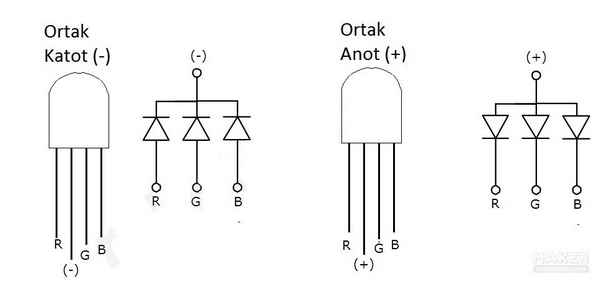 Узнайте, что такое многоцветные RGB светодиоды, какова их конструкция и особенности подключения. Читайте, каким образом происходит управление режимом работы, как возникают сочетания цветов. Уточните для себя, какие бывают разновидности полноцветных диодов....
08 11 2025 7:56:55
 Часто изображение дома разительно отличается в худшую сторону, и многие пользователи просто не догадываются, что просто достаточно выполнить правильное подключение, и картинка «оживет». Статья расскажет непосвященным людям, какой кабель телевизионный лучше, как его правильно выбрать, и как выполнить подключение....
07 11 2025 9:30:40
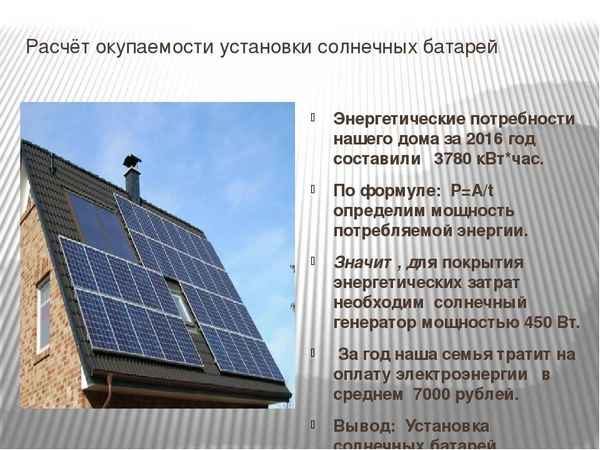 Что касается цены комплекта, средний набор из 4 модулей на 300 Вт и всего необходимого к ним стоит от 120 до 200 тысяч или больше, все зависит от производителя комплектующих....
06 11 2025 14:53:31
 Адресная светодиодная лента — что это такое, технические хаpaктеристики, область применения. Варианты управления, правила подключения и частые ошибки. Как проверить на работоспособность, можно ли обойтись без Ардуино....
05 11 2025 8:24:18
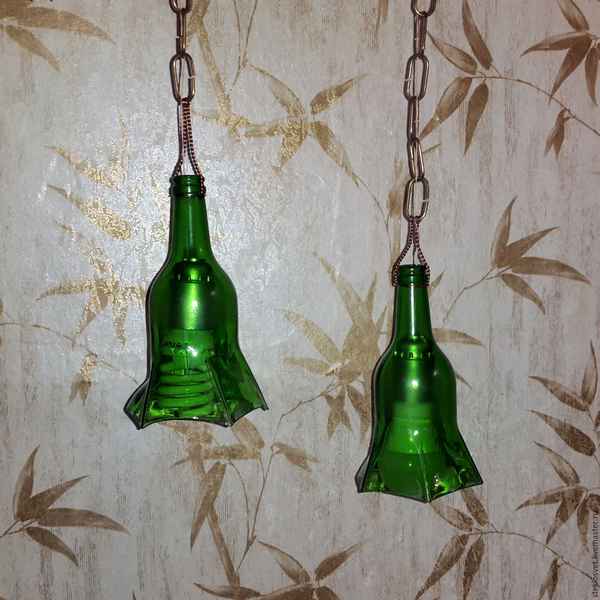 Светильник из бутылки: преимущества и недостатки материала. В каких помещениях квартиры или дома лучше использовать такие светильники: варианты дизайна и украшения. Из какой бутылки лучше сделать светильник: стекло или пластик....
04 11 2025 5:10:18
 Читайте здесь, какие лампочки – накаливания, люминесцентные, галогеновые или светодиодные – лучше купить для дома. Узнайте, какая лампа называется энергосберегающей и так ли это, и какие еще экономные виды существуют. Сохраните себе критерии выбора ламп для дома....
03 11 2025 8:35:40
 Возможность монтировать теплые полы электрические под линолеум появилась относительно недавно. Данный вариант сразу приобрел немалую популярность, ведь он не так трудоемок, как монтаж в слой стяжки или под плитку, быстр в монтаже и имеет еще массу преимуществ....
02 11 2025 5:35:32
 Как сделать подсветку потолка точечными светильниками — плюсы и минусы использования, варианты изготовления. Схема расположения светильников, как рассчитать количество, особенности освещения в разных комнатах....
01 11 2025 16:40:24
 Читайте здесь, как выбрать светодиодный прожектор. Что это такое и на что обязательно обратить внимание при покупке. Рейтинг популярных моделей для освещения улицы или двора. Как подобрать качественный вариант....
31 10 2025 11:51:39
 Как соединить диодную ленту: способы с паяльникм и без, подробные советы по соединению светодиднй ленты. Преимущества и недстатки каждого способа....
30 10 2025 1:51:33
 Лампа P21w светодиодная: как выбрать качественную, на что обратить внимание, особенности и технические хаpaктеристики....
29 10 2025 10:35:28
 Не работают фонари заднего хода: причины, по которым огни не горят, поиск и устранение неисправности....
28 10 2025 6:49:57
 Узнайте, как выглядит схема подключения для двойного выключателя. Статья содержит всю необходимую информацию о монтаже, технике безопасности и устройстве двухклавишного коммутатора. Описывается соединение двух источников освещения с одним выключателем....
27 10 2025 22:41:12
 Правильная маркировка проводов и шнуров позволяет значительно облегчить монтаж и ремонт любых электрических сетей. Ведь правильная маркировка не только облегчит сам процесс монтажа, но и позволит вам или любому другому человеку просто взглянув в распределительную коробку, щиток или на провода, определить их назначение...
26 10 2025 11:35:27
 Есть задача-выбрать фотореле для уличного светодиодного светильника LS-50 Street (220в/50В) в условиях низких температур (Якутия) Светильник устанавливается на столбе. Что посоветуете...
25 10 2025 4:31:26
 Хаpaктеристика неоновой лампы. Чем холодный неон отличается от обычного? Особенности работы неоновой лампы. Сфера применения. Схемы подключения и питания. Можно ли получить разный спектр свечения...
24 10 2025 11:48:43
 Узнайте, какие преимущества и недостатки у схемы подключения люминесцентной лампы с дросселем и стартером. Читайте, какая модель подключения светильника самая простая. Как устроить временное люминесцентное освещение с минимальным количеством деталей, если вольфрамовые нити перегорели....
22 10 2025 3:54:31
 Для обеспечения бесперебойности работы в помещениях, удобства обслуживания стеллажей, управления складской логистикой необходимо организовать грамотное освещение складов....
21 10 2025 19:23:55
 Читайте, какие светодиодные лампы 12 В предлагаются на рынке. Узнайте, какие критерии самые важные при выборе. Изделия каких производителей самые качественные, как можно сэкономить. Почему не выгодно покупать дешевые светодиоды неизвестных производителей....
20 10 2025 22:48:31
 Хаpaктеристика налобного фонарика. Как выбрать такой фонарь? Самые лучшие налобные фонари....
19 10 2025 7:13:15
 Узнайте из этой статьи, как проверить с помощью мультиметра работоспособность светодиодов различного типа. Выясните, какими методами пользуются для определения их состояния, порядок действий и варианты решения вопроса....
18 10 2025 14:54:21
 Читайте, для чего на велосипед устанавливается подсветка и какой эффект от этого ожидается в результате. Узнайте, какие могут быть использованы виды и варианты подсветки для велосипеда. Выясните, каким образом можно самостоятельно украсить свой велосипед....
16 10 2025 11:10:43
Еще:
товары -1 :: товары -2 :: товары -3 :: товары -4 :: товары -5 ::